
(Le fichier à télécharger: voir la fin de la page)
Analyseur d'expression
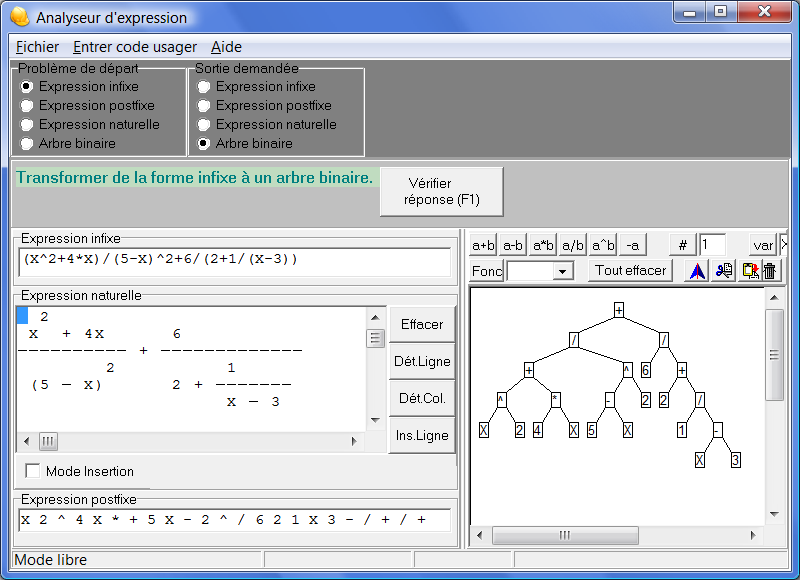
Ce logiciel permet de pratiquer le passage d'une expression algébrique d'une forme à l'autre. Les quatre formes possibles sont:
infixe: forme utilisée sur la plupart des calculatrices. Ces calculatrices possèdent la touche =. Les chiffriers comme Excel utilisent également cette forme. Elle permet d'entrer une expression sur une seule ligne.
postfixe: forme plus rare. Quelques calculatrices utilisent cette forme, surtout des calculatrices de marque HP. Cette forme s'appelle aussi RPN (Reverse Polish Notation). Ces calculatrices contiennent une touche <Enter>. Elle permet d'entrer une expression sur une seule ligne, mais sans parenthèse.
naturelle: Quelques calculatrices graphiques utilisent cette représentation élaborée. Quelques logiciels possèdent des outils ou ont un langage de commandes pour définir ces belles expressions.
arbre binaire: Extrêmement rare.
Donc ce logiciel permet à l'étudiant de pratiquer n'importe laquelle des 12 possibilités de changement de forme soit librement, soit dans un cadre rigide contrôté par l'enseignant. Il permet aussi à l'enseignant de créer un fichier d'exercices où chaque problème exerce un passage différent.
Modes du logiciel
Le logiciel peut être dans quatre états différents appellés mode. Les quatre modes sont:
mode libre: permet de pratiquer librement un changement de forme dans un cadre informel.
mode création: permet à l'enseignant de créer un fichier d'exercices.
mode devoir: permet à l'étudiant d'effectuer les exercices d'un fichier préparé par l'enseignant.
mode vérification de devoir: permet à l'enseignant de corriger un fichier d'exercices.
S'il n'y a pas de fichier d'exercices ouvert (décrit plus loin), la touche F2 permet à quiconque de passer à tour de rôle d'un mode à l'autre.
La compréhension détaillée de chaque mode se fera en lisant les quatre rubriques qui décrivent ce que ce logiciel peut faire.
L'Écran principal
L'écran principal contient de haut en bas quatre plages qui sont dans l'ordre:
La plage gris foncé contenant les boîtes de choix qui déterminent laquelle des 12 possibilités à pratiquer et contient des boutons d'outils de l'enseignant pour créer un fichier d'exercices.
La plage gris pâle contenant les boutons de navigation pour un fichier ouvert et quelques boutons utiles.
La plage beige contenant les différents endroits où les formes d'expression peuvent être entrées et vues.
La barre d'état montre le mode dans lequel le logiciel est à tout moment.
La plage gris foncé
Elle permet à l'étudiant de choisir laquelle des 12 possibilités à pratiquer.
Cette plage est visible seulement dans le mode Libre et dans le mode Création. Dans les deux autres modes, c'est le créateur du fichier qui a fait le choix pour l'étudiant, pas nécessairement le même pour chaque exercice. Dans la boîte-choix Problème de départ choisir la forme de départ désirée de l'expression et dans la boîte-choix Sortie demandée choisir le passage à pratiquer.
La sous-plage marron
Cette plage contient des outils nécessaires pour créer un fichier d'exercices. Donc elle n'est visible que dans le mode création. On peut ajouter un nouveau problème à la fin du fichier, détruire le problème affiché, insérer un problème avant le problème affiché. Finalement on peut « nettoyer » le fichier de toute réponse, vider la plage nom, remettre à zéro le compteur de chaque problème. Cette touche est utile juste avant l'enregistrement, pour que l'étudiant ait un fichier avec seulement les exercices et rien d'autre.
La plage gris pâle

Cette plage est toujours visible quelque soit le mode dans lequel le logiciel se trouve. En vert pâle, une phrase décrit toujours sur quelle transformation l'étudiant travaille.
La zone nom(s):
Cette zone n'est visible que dans les deux modes qui concernent un devoir. Elle permet à l'étudiant d'entrer son nom. À chaque fois qu'un nom est entré dans cette plage, le nom précédent s'insère dans une liste qui se nomme « l'historique du fichier ». Cette liste est encryptée et préservée avec le fichier.
La sous-plage vert olive
Cette sous-plage est visible dans tous les modes sauf le mode libre. Elle permet de changer de problème. Dans les deux modes devoir, elle permet de voir si l'étudiant à atteint la « Bonne réponse » dans un problème et le nombre de fois que le bouton VérifierRéponse a été utilisé.
Le bouton "VérifierRéponse"
Ce bouton donne un « feed-back » sur le problème à résoudre. Si par exemple, l'étudiant essaie de créer l'arbre qui correspond à une expression sous forme naturelle. L'étudiant commence à construire l'arbre. De temps à autre, le fait d'appuyer sur ce bouton donne la forme naturelle de l'arbre construit jusqu'à maintenant. L'étudiant a donc une idée s'il s'en va dans la bonne direction.
Ce bouton est presque toujours visible. Cependant, lorsque l'enseignant construit un fichier d'exercices, il peut décider pour chaque problème si ce bouton est accessible ou pas par l'étudiant avec le « check-box » de la plage gris foncé.
Le bouton "GénérerRép."
Ce bouton n'est visible que dans le mode création. Il permet sans effort de générer les réponses dans les trois autres formes que la forme cochée dans la boîte-choix Problème de départ.
Le bouton "Historique"
Ce bouton n'est visible que dans le mode vérification de devoir. Il permet de voir l'historique du fichier. À chaque fois qu'un nom est entré dans la zone nom, une entrée est ajoutée à l'historique. Également, à chaque fois qu'un fichier d'exercices est préservé, une entrée est ajoutée à l'historique. Ainsi quiconque connait le code d'un fichier barré peut voir l'historique de ce fichier.
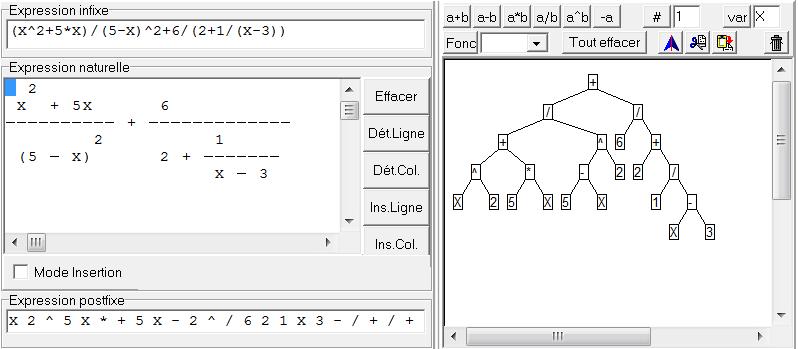
La plage beige
Le logiciel contient quatre zones pour les expressions qui peuvent être entrées.
expression infixe (à gauche en haut)
Une boite d'édition permet l'entrée d'une expression infixe sur une ligne. Exemple: (2*X+3)^2+4/(5-X). Une expression infixe comprend tous les opérateurs et les parenthèses nécessaires pour modifier la priorité des opérations. Après l'entrée de l'expression, en appuyant sur "Entrée" au clavier, l'analyseur syntaxique examine l'expression: si elle contient une erreur, le fond devient rouge. Exemple "(5X+3)^2" génère une erreur car il n'y a pas d'opérateur entre le 5 et le X. Également pour "4/(5-X" car la parenthèse ouverte n'est pas fermée.
expression naturelle (à gauche au milieu)
Une plage de 20 lignes par 50 colonnes permet l'entrée d'une expression sous forme naturelle. Ainsi la même expression est entrée avec 2X au lieu de 2*X, le carré en exposant au lieu de ^2, un quotient avec un numérateur et un dénominateur au lieu de 4/(...). La barre du quotient se fait avec des symboles soustraction successifs.
"[..........2......4....]"
"[..(2X + 3)..+.-------.]"
"[...............5 - X..]"
En appuyant sur "Entrée", l'analyseur syntaxique examine l'expression: si elle contient une erreur, un message d'erreur non élaboré apparait. Par exemple si le carré est trop haut ou trop loin de la parenthèse, une erreur sera affichée. Si la ligne du quotient est plus haute ou plus basse que la ligne "(2X+3) +", une erreur est signalée.
expression postfixe (à gauche en bas)
Une boite d'édition permet l'entrée d'une expression postfixe sur une ligne. Exemple: "2 X * 3 + 2 ^ 4 5 X - / +". Une expression postfixe comprend tous les opérateurs et aucune parenthèse. Après la saisie de l'expression, en appuyant sur "Entrée", l'analyseur syntaxique examine l'expression: si elle contient une erreur, le fond devient rouge. Exemple "5 *" génère une erreur car lorsque le * est rencontré, il n'y a qu'un argument sur la pile.
arbre binaire (à droite)
Il faut utiliser les boutons pour construire patiemment un arbre binaire. Il y a, en tout, quatorze boutons. Les 9 boutons suivants permettent d'insérer un sommet à la place d'un point d'interrogation [?].
5 boutons, un pour chacune des opérations arithmétiques binaires habituelles: + - * / ^.
1 bouton pour la négation unaire.
1 bouton pour une fonction avec une très petite liste de fonctions unaires: sin, cos, etc.
1 bouton pour insérer la constante écrite juste à droite, constante modifiable avec le clavier.
1 bouton pour insérer la variable écrite juste à droite, variable modifiable avec le clavier.
Pour créer un arbre, presque tout le travail se fait avec la souris. Par exemple, pour définir l'arbre qui correspond à l'expression 2*X+3, il faut cliquer sur le bouton a+b et diriger la souris vers le [?]. Une fois la souris sur le [?], le curseur de souris change. Cliquer sur [?] et le sommet devient [+], avec deux branches qui se terminent par un [?]. Pour remplacer la branche gauche par 2*X, il faut appuyer sur le bouton a*b et amener la souris sur le [?] de gauche et cliquer.
À ce moment-ci l'arbre correspond à l'expression ?*?+?. Pour remplacer le premier [?] par le chiffre 2, il faut entrer 2 dans la plage numérique et amener la souris sur le [?] approprié et cliquer. L'expression devient 2*?+?. Pour remplacer le premier[?], il faut cliquer sur le bouton var (car la variable est X par défaut), amener la souris sur ce [?] et cliquer. L'expression devient 2*X+?. Pour le dernier [?], il faut entrer 3 dans la plage numérique, amener la souris sur le [?] et cliquer.
Les 5 autres boutons servent à modifier l'arbre déjà fait.
1 bouton ToutEffacer pour reprendre au complet l'arbre après confirmation.
1 bouton inverser la branche gauche et la branche droite.
La paire de bouton pour couper et coller un sous-arbre.
Le bouton (poubelle) pour détruire un sommet.
Comment pratiquer librement les changements de forme
Placer le logiciel en mode libre. Au départ le logiciel est toujours en mode libre. Si un fichier est ouvert, il faut d'abord le fermer en choisissant Nouveau dans le menu Fichier. Appuyer sur F2 suffisamment de fois pour atteindre le mode libre.
Si l'étudiant veut pratiquer le passage de la forme naturelle à l'arbre binaire, dans la plage gris foncé, il faut choisir Expression naturelle dans Problème de départ et Arbre binaire dans Sortie demandée. Il faut maintenant entrer l'expression naturelle désirée dans le rectangle de la plage naturelle. Ensuite il faut essayer de créer méthodiquement l'arbre binaire en utilisant les boutons décrits plus haut. En appuyant régulièrement sur le bouton VérifierRéponse dans la plage gris pâle, l'étudiant peut voir quelle expression naturelle donne son arbre partiel. Il peut ainsi se vérifier au fur et à mesure qu'il construit l'arbre. Lorsque l'arbre est parfait, le bouton VérifierRéponse affiche « Bonne réponse ».
Dans ce mode l'étudiant travaille pour lui seul et aucune trace ne reste.
Comment exécuter un fichier d'exercices
L'étudiant amène dans ses dossiers une copie du fichier AnaExp et une copie du fichier d'exercice à effectuer. Il est préférable que l'étudiant renomme le fichier d'exercice en y incluant son nom. Par exemple, si le fichier se nomme lab1.exp, le renommer lab1MichelBouchard.exp. Après avoir démarré le logiciel AnaExp, au menu Fichier, choisir Ouvrir: entrer le nom du fichier d'exercice à effectuer. Le logiciel opte automatiquement pour le mode devoir. La touche F2 pour changer est bloquée car le fichier est barré par un code que seul l'enseignant connait.
L'étudiant ne peut qu'effectuer les exercices, c'est-à-dire passer d'un exercice à l'autre, entrer et tester ses réponses avec le bouton VérifierRéponse (note: le bouton VérifierRéponse est visible selon le choix de l'enseignant). La première fois que Le fichier est préservé, l'étudiant doit insérer un nom dans la plage nom. Le fichier peut être préservé avec un nom et les réponses autant de fois que désiré. Il est même recommandé de préserver régulièrement le fichier pour ne pas trop perdre de travail si quelque chose arrive à l'ordinateur. Un peu plus tard le fichier peut être réouvert autant de fois que désiré pour paufiner les réponses. Mais les questions ne peuvent être changées, seulement le nom et les réponses.
Une fois les exercices terminés, remettre une copie du fichier d'exercice à l'enseignant pour correction.
Comment corriger un fichier d'exercices
L'enseignant démarre le logiciel AnaExp. Dans la barre Menu, clique sur entrer un code. L'enseignant entre le code avec lequel il a barré le fichier d'exercice. Ensuite l'enseigant ouvre le fichier à corriger. Le logiciel tombe dans le mode vérifier devoir car le code de l'usager égale le code du fichier.
L'enseignant peut alors visualiser le travail de l'étudiant: pour chaque problème il peut voir si la "bonne réponse" est atteinte et le nombre de fois que le bouton VérifierRéponse à été utilisé. De plus avec le bouton Historique dans la sous-plage olive, il peut vérifier l'historique des moments précis où le fichier à été préservé et les moments précis où un nom a été changé dans la boîte nom et le nom lui-même. Historique permet de détecter la copie d'un étudiant à l'autre.
Voici un scénarion typique de copie de travail. L'étudiant A fait consciencieusement le travail puis en donne une copie à l'étudiant B. L'étudiant B change le nom du fichier pour lab1StephanHarper.exp. Ensuite l'étudiant B ouvre « son » fichier avec AnaExp, change le nom dans la boîte nom, ferme son fichier et remet ce fichier à l'enseignant. Heureusement ou malheureusement selon le point de vue, toutes les « transactions » faites par B sont visibles dans l'historique. De plus l'enseignant peut voir de qui vient le fichier original. Oups!
Comment créer un fichier d'exercice
Placer le logiciel en mode création. Au départ le logiciel est toujours en mode libre. Si un fichier est ouvert, il faut d'abord le fermer en choisissant Nouveau dans le menu Fichier. Appuyer sur F2 suffisamment de fois pour atteindre le mode création.
Si l'enseignant veut céer un fichier contenant 5 exercices, il faut appuyer 4 fois sur la touche Ajout dans la sous-plage marron. Dans la sous-plage olive, apparaît le nombre maximal de problème du fichier et le numéro du problème actuellement défini.
Pour chaque problème, l'enseignant doit faire un choix dans Problème de départ et dans Sortie demandée . Ce choix peut être différent d'un problème à l'autre. Ensuite il doit entrer l'expression désirée sans erreur dans la plage appropriée. Par exemple, si le problème de départ est une Expression infixe, il faut entrer une expression infixe dans la plage infixe. Le bouton GénérerRép.(F7) calcule la réponse: on peut ainsi voir si la réponse est trop longue ou trop courte et réajuster l'expression de départ. N'ayez crainte ,le bouton NettoyerFic. dans la sous-plage marron efface toutes les réponses. Également pour chaque problème il peut encocher ou décocher (dans la plage gris foncé) la possibilité à l'étudiant d'utiliser la bouton VérifierRéponse ou pas. En utilisant les boutons + et - dans la sous-plage olive, il peut définir ainsi tous les exercices.
La première fois que le fichier est préservé, le logiciel demande un code pour barrer le fichier. Se choisir un code numérique genre 12121. Le fichier préservé est maintenant barré. Ne pas divulguer ce code car il est très important.
Un fichier barré peut être exécuté par quiconque. Il ne peut être modifié que si le code du fichier est entré dans le code de l'usager.
Tous les fichiers .exp sont encryptés. Sauf la première ligne, ils ne peuvent être lu par un autre logiciel. Un étudiant, ne peut pas lire le fichier avec un éditeur de texte, le modifier et le remettre à l'enseignant. Il lui faudra travailler très fort pour trouver comment le décrypter, le modifier et le réencrypté. Ouf!