Exécution d'un fichier d'exercice par l'élève
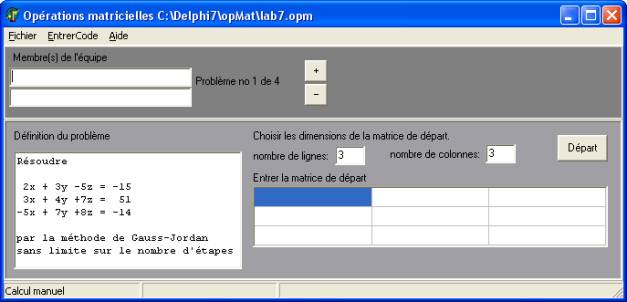
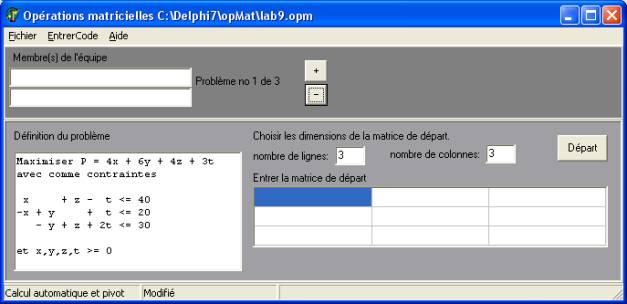
Supposons qu'un fichier exercice a été préparé par le prof, qu'il est barré par un code. Supposons que le logiciel opMat.exe et le fichier d'exercice se nomme lab7.opm sont dans le même répertoire de l'élève (chaque collège fonctionne différemment). L'élève doit ouvrir ce répertoire, double-cliquer sur le fichier opMat.exe. Le logiciel s'exécute. Dans ce logiciel, dans la barre de menu, exécuter l'option "Ouvrir" puis choisir lab7.opm. On obtient l'écran suivant.
L'élève doit entrer son nom dans la case appropriée.
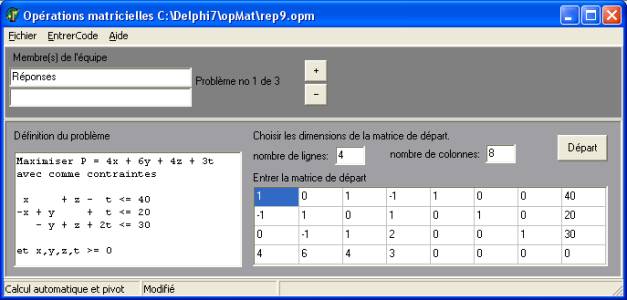
Pour chaque problème, l'élève doit entrer les dimensions de la matrice et définir la matrice de départ appropriée (si elle n'est pas définie).
Les entrées de la matrices peuvent être des nombres rationnels : 4, -3, 2/3, 11/5, -8/7
Les entrées 1,2 et 1.2 sont refusées.
Mode "Calcul manuel"
Pour commencer à résoudre le problème, on appuie sur le bouton Départ.
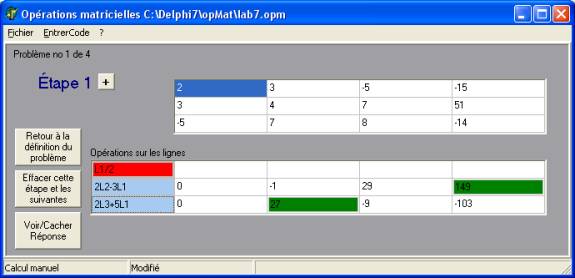
Exemples acceptés : 2L2-3L1 2/3L3-5/4L1 1/2L1 -123/7L4+7/3L5
Exemples refusés : L1/2 (L1+L2)/3
Les autres entées de la matrice du bas doivent être rationnelles. Une entrée numérique en erreur génère un fond vert. Donc le 27 et le 149 sont erronés. Ce devrait plutôt être 29 et 147. Une erreur sur l'opération élémentaire génère un fond rouge.
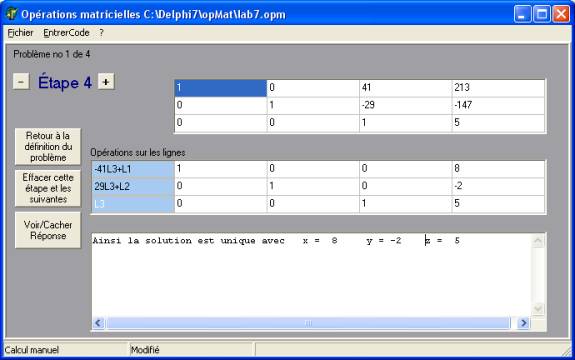
Si l'élève endormi se réveille à l'étape 4 pour réaliser qu'il manque une colonne à son problème, il peut retourner au début du problème par le bouton Retour à la définition du problème, corriger la matrice de départ, appuyer sur Départ. Il y aura probablement quelques entrées en vert ici et là, mais le reste est bon. Nul besoin de tout recommencer, il suffit de faire suivre l'erreur dans les autres étapes.
Si par contre l'erreur commise est majeure, par exemple l'élève réalise qu'il doit changer de stratégie à partir de l'étape 2, il peut utiliser le bouton Effacer cette étape et les suivantes et reprendre l'étape.
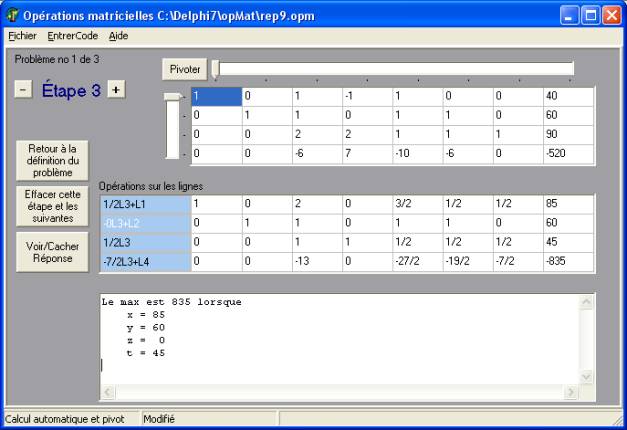
Une fois l'étape terminée sans erreur de calcul, l'élève passe à l'étape suivante en appuyant sur le bouton +, autrement il est bloqué à cette étape. Lorsque l'élève pense qu'il a terminé, il peut appuyer sur le bouton Voir/Cacher Réponse et y inscrire une phrase décrivant la réponse.
Mode "Calcul automatique"
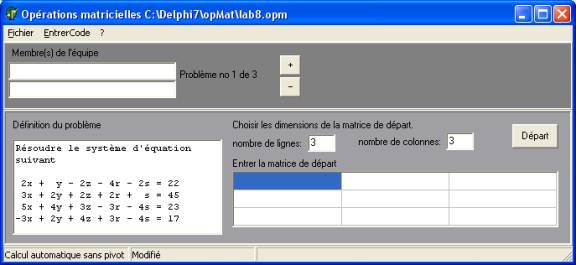
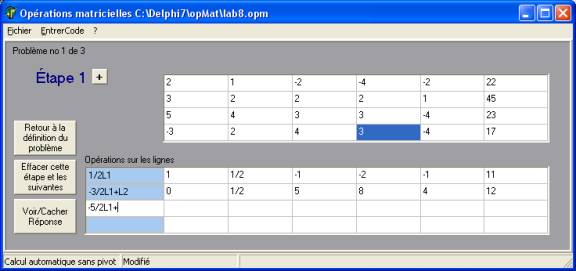
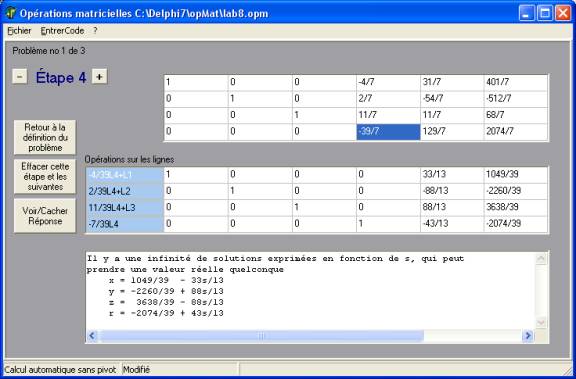
Pour le problème précédent, le logiciel était dans le mode "Calcul manuel". Dans le mode "Calcul automatique", un prof peut se permettre de demander à l'élève de résoudre un problème de l'envergure de celui ci-dessous.
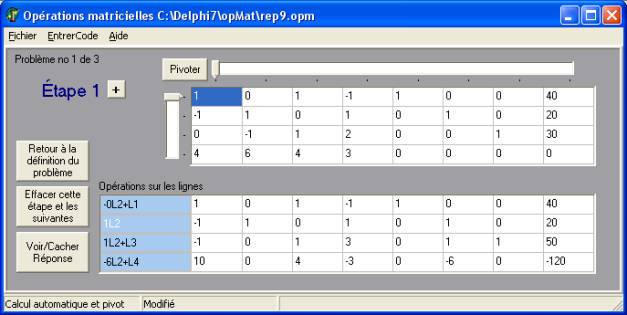
Mode "Calcul automatique avec pivot"
La méthode du simplexe permet de passer d'un "sommet" à un autre de l'ensemble solution généré par les contraintes.
Pour enseigner la méthode du simplexe, il faut
----Expliquer les variables d'écart qui transforment une inéquation en équation. ----Expliquer dans quelle ligne et quelle colonne choisir le pivot. ----Expliquer pourquoi il faut pivoter, et non simplement faire des opérations genre 2L1-5L2 ----Expliquer où mettre la fonction à maximiser et comment. ----Savoir quand arrêter le processus.
Si le prof veut traiter un problème qui ne se fait pas graphiquement en 2D, il faut minimum 3 variables; de plus il faut au strict minimum 2 contraintes, 3 au minimum. Avec trois contraintes, il faut ajouter trois variables d'écart. Donc pour un problème qui possède la solution nulle au départ, on arrive à une matrice 4 lignes par 7 colonnes.
Suivons l'exemple suivant
Exécutez le logiciel opMat.exe.
Sur la barre de menu, cliquer sur EntrerCode. Entrez un code numérique (maximum de 9 caractères) dans la plage appropriée. Retenez ce nombre, car il n'apparaît nulle part sur l'écran. Il permet de modifier les problèmes du fichier, d'en ajouter ou retirer, de changer le mode de calcul de chaque problème (avec la touche F2) et de corriger le travail de l'élève. Sans code vous ne pouvez que résoudre les problèmes.
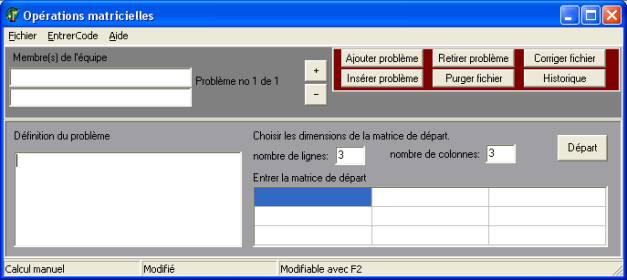
Utilisez la touche F2 pour choisir le mode de calcul du problème.
Le bouton "Ajouter problème" ajoute un problème vide à la fin.
Le bouton "Insérer problème" insère un problème devant celui affiché.
Le bouton "Détruire problème" détruit le problème affiché. Un fichier contient toujours au moins un problème : donc lorsque le dernier problème est détruit, un problème vide est ajouté.
Le bouton "Purger fichier" : après avoir défini tous les problèmes désirés, vous les avez essayés (donc il fallait entrer un nom quelconque dans une boîte des noms), etc Finalement les problèmes sont à votre goût. Pour préserver le fichier pour les élèves, le bouton "Purger fichier" enlève les noms du fichier, vide l'historique, efface les étapes et la réponse de chaque problème. Seulement le mot de passe encripté, et pour chaque problème le mode de calcul, la définition, le nombre de lignes, le nombre de colonnes et la matrice de départ sont gardés. Ensuite préservez le fichier immédiatement sous le nom désiré. Ce fichier est donc prêt pour les élèves car il ne contient que les définitions des problèmes. Lorsque l'élève ouvre le fichier, vu qu'il ne connaît pas le code qui " débarre " le fichier, il ne peut changer le mode de calcul des problèmes. Il ne peut qu'ajouter des étapes et une réponse. Il peut préserver le fichier autant de fois qu'il le désire (après chaque problème est recommandé)
IMPORTANT : le bouton "Purger fichier" ne remet pas le nombre de lignes à 3 ni le nombre de colonnes à 3 et ne vide pas la matrice de départ. Il faut le faire " à la main ".
Pour corriger les fichiers des élèves, exécutez opMat.com. Entrez le code que vous avez mémorisé. Ensuite ouvrez le fichier réponse de l'élève : si les outils (les 6 boutons) sont encore visibles, c'est que l'étudiant a effectué le travail comme vous le vouliez. Si les outils disparaissent, c'est probablement que l'élève a utilisé un autre code, recopié la définition des problèmes, mis chaque problème dans le mode pivot, trouvé la solution, remis chaque problème dans le mode approprié, préservé le tout et vous a remis le travail. Ouf!
Le bouton "Historique" permet de voir l'historique d'un fichier. À chaque fois que le fichier est préservé, une ligne est ajoutée dans l'historique contenant le nom des membres de l'équipe, la date et l'heure (jusqu'à la seconde). De plus à chaque fois que le nom d'un membre de l'équipe est changé, une entrée est ajoutée à l'historique.
Le bouton "Corriger fichier" permet de voir en un seul texte, un seul jet, tous les problèmes et pour chaque problème, sa définition, la matrice de départ, toutes les étapes et la réponse. Il suffit de " rouler la roulette " pour tout voir à la suite. C'est plus court que pour chaque problème, cliquer sur " Départ ", cliquer sur + pour voir chaque étape, revenir au problème suivant, etc.
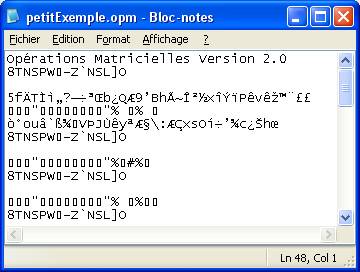
Voici le début d'un fichier d'exercice ouvert avec le logiciel Bloc-notes.exe