Tuteur algébrique patient
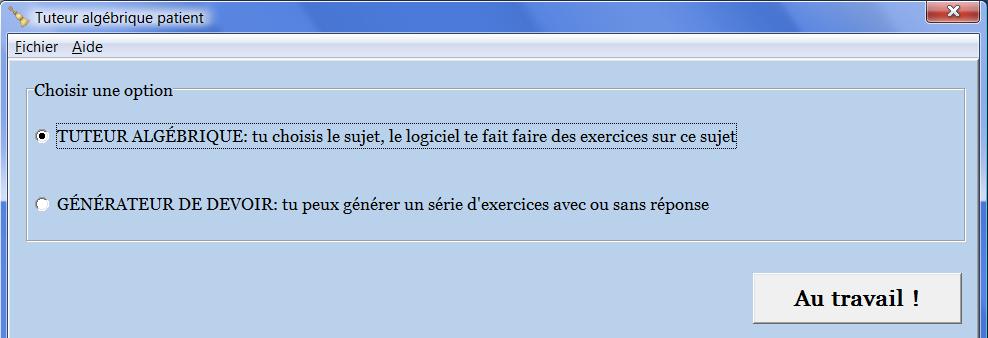
Cette version du logiciel n'offre que deux options. Quelques options supplémentaires sont développées, mais pas suffisamment testées. De plus la version actuelle ne permet pas d'explorer les fichiers d'exercices, i.e. de travailler des problèmes enregistrés par un enseignant dans un fichier, ni d'enregistrer le travail fait.
Le Tuteur algébrique
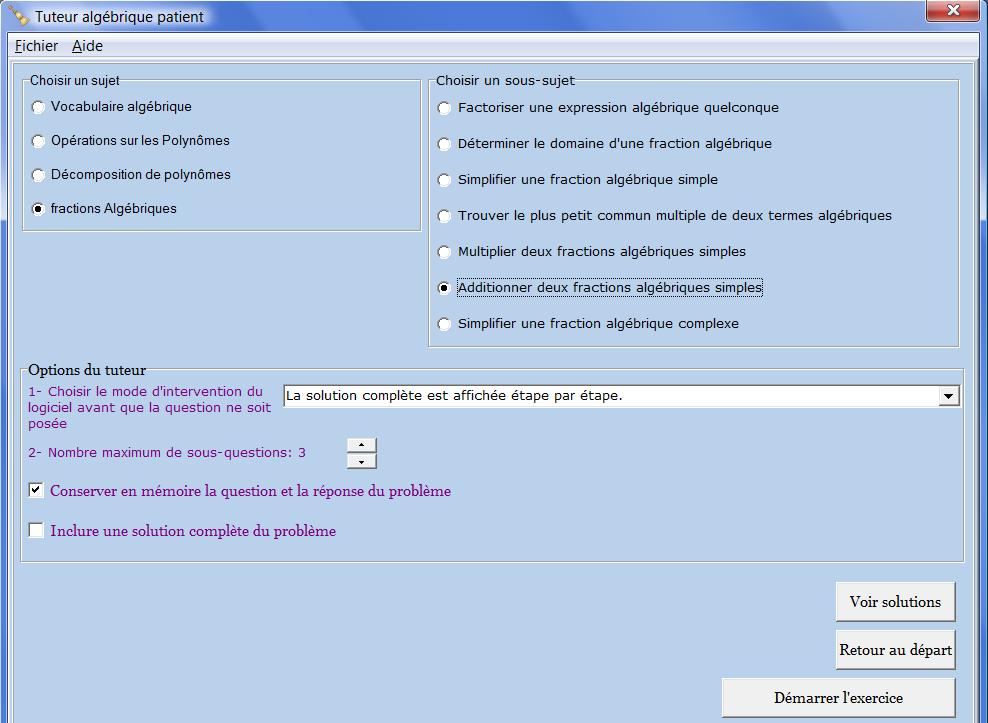
Le tuteur permet à l'étudiant de pratiquer librement les transformations et les simplifications d'expressions algébriques à une variable. Voici la liste:
Sujet 1: Vocabulaire algébrique
Déterminer le nombre de facteurs que contient un terme algébrique
Déterminer le nombre de termes que contient une expression algébrique
Pointer les parenthèses inutiles d'une expression algébrique
Sujet 2: Opérations sur les Polynômes
Evaluer un polynôme en un point (réponse rationnelle)
Additionner deux polynômes
Soustraire deux polynômes
Multiplier deux polynômes
Diviser deux polynômes (seulement les cas avec aucun reste)
Elever un binôme ou un trinôme au carré ou au cube
Evaluer une combinaison linéaire de deux polynômes
Sujet 3: Décomposition de polynômes
Trouver les zéros d'un polynôme factorisé
Factoriser un polynôme du troisième degré, connaissant un zéro
Effectuer une mise en évidence simple pour factoriser une expression
Effectuer une mise en évidence double pour factoriser un polynôme
Factoriser un binôme spécial: somme ou différence de carrés ou de cubes
Factoriser un trinôme général du second degré en deux facteurs linéaires
Factoriser un trinôme carré parfait
Choisir la description qui identifie le mieux un polynôme donné
Sujet 4: Fractions Algébriques
Factoriser une expression algébrique quelconque
Déterminer le domaine d'une fraction algébrique
Simplifier une fraction algébrique simple
Trouver le plus petit commun multiple de deux termes algébriques
Multiplier deux fractions algébriques simples
Additionner deux fractions algébriques simples
Simplifier une fraction algébrique complexe
Choisir le sujet et le sous-sujet
Avant de démarrer le tuteur, l'étudiant doit d'abord choisir l'un des sujets et un des sous-sujets. Par exemple, l'étudiant peut choisir le sujet « fractions algébriques » et le sous-sujet « Additionner deux fractions algébriques simples ». Ensuite le logiciel génère au hasard une des formes de problème pour lesquel il est programmé. De plus les constantes utilisées dans le problème sont également aléatoires de sorte que le nombre de problèmes différents est fini, mais assez grand.
Choisir le mode d'intervention du logiciel
L'étudiant doit ensuite choisir le mode d'intervention du logiciel avant que le logiciel pose la question. Les choix sont:
Mode 1- Une réponse est attendue. Elle est jugée bonne ou pas.
Le logiciel affiche la question et affiche une boîte appropriée pour répondre à la question. Lorsque l'étudiant a terminé sa réponse, le logiciel analyse la réponse et donne un diagnostic sur la réponse donnée.
Mode 2- Une réponse est attendue. Si incorrecte, la question principale est décomposée en sous-questions.
Le logiciel affiche la question et affiche une boîte appropriée pour répondre à la question. Lorsque l'étudiant a terminé sa réponse, le logiciel analyse la réponse. Si la réponse est fausse ou incomplète, le logiciel décompose le problème en sous-questions. Par exemple, si la question principale est un quotient de deux polynômes quadratiques à simplifier. Si la réponse est fausse, le logiciel demande séparément de factoriser le numérateur, puis une autre sous-question de factoriser le dénominateur et comme dernière sous-question de simplifier les facteurs communs au numérateur et au dénominateur.
Mode 3- La réponse seulement est affichée.
Le logiciel affiche la question et affiche la réponse, sans plus.
Mode 4- La solution complète est affichée étape par étape.
Le logiciel affiche la question. Ensuite le logiciel affiche étape par étape une solution complète du problème. Par exemple, si la question principale est un quotient de deux polynômes quadratiques à simplifier. Le logiciel montre comment factoriser le numérateur, puis il affiche comment factoriser le dénominateur et dernièrement il montre comment simplifier les facteurs communs au numérateur et au dénominateur.
Choisir le nombre maximum de sous-questions
Par défaut cette valeur est trois. Ce nombre ne correspond pas au nombre maximal de sous-questions posées, mais au niveau maximal de sous-question imbriquée. Par exemple si la question est d'additionner deux fractions algébriques cette question est de niveau 1. Une sous-question est de simplifier la fraction simple de gauche: cette sous-question est de niveau 2. Une sous-sous-question est de factoriser le numérateur de la fraction simple: cette sous-sous-question est de niveau 3. Et ainsi de suite. Si le niveau maximal de sous-question est 2, le logiciel affiche simplement la réponse de la factorisation du numérateur plutôt que de l'expliquer.
Choisir de conserver une trace du travail effectué
Avec les deux « chekBox » disponibles, il y a moyen de conserver les questions et les réponses de tous les problèmes travaillés. On peut choisir d'inclure une solution complète (limitée au niveau maximum de sous-question). Cette solution peut être vue en appuyant sur le bouton « Voir solutions ».
Le bouton « Démarrer l'exercice »
Lorsque tous les choix sont faits, l'étudiant peut démarrer le tuteur.
Le Bouton « Voir solution »
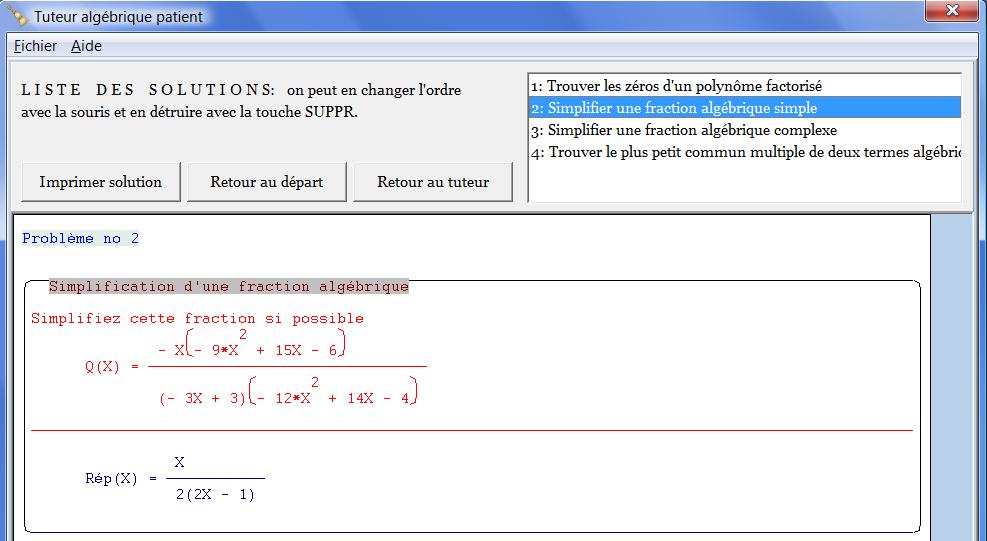
Tous les problèmes marqués pour être conservés dans les solutions peuvent être vus de cette page. Dans le coin nord-est apparaît la liste des problèmes travaillés. Cette région est très importante: elle permet de voir et préparer la liste des problèmes à imprimer.
En plus de la souris, le clavier est actif dans cette région. Lorsque la ligne numéro i de cette région est en relief , c'est la solution du problème i qui apparaît sur la feuille. De plus lorsque la ligne numéro i est en relief, en appuyant sur la touche « Suppr » ce problème est éliminé. Également avec la souris, on peut changer l'ordre des problèmes en saisissant une ligne avec la bouton gauche de la souris, déplacer cette ligne et la relâcher ailleurs. Les problèmes changent de numéro automatiquement.
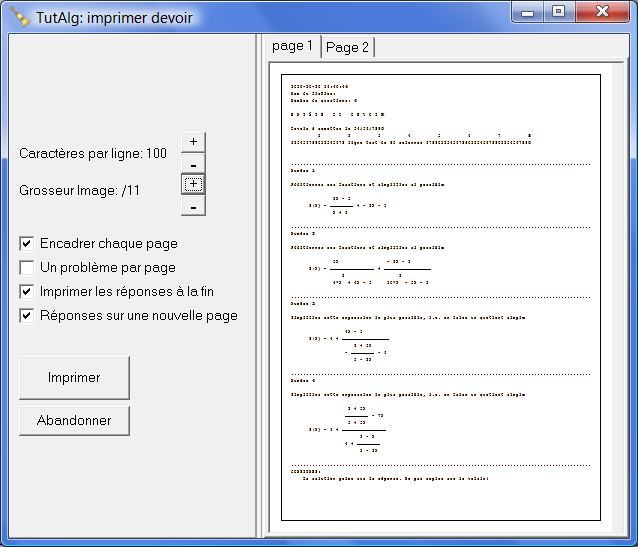
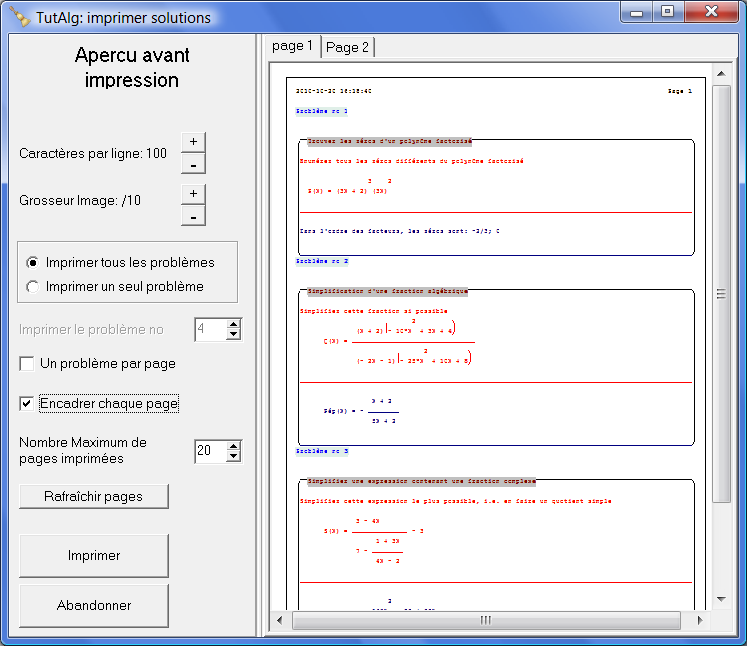
Pour imprimer les solutions, il faut appuyer sur le bouton « Imprimer solution ». Une autre page s'ouvre avec quelques possibilités.
Le générateur de devoir
Cette option permet de générer facilement des devoirs avec des questions différentes et de les imprimer. Les questions sont imprimées sur une ou quelques feuilles et les réponses sont imprimées séparément.
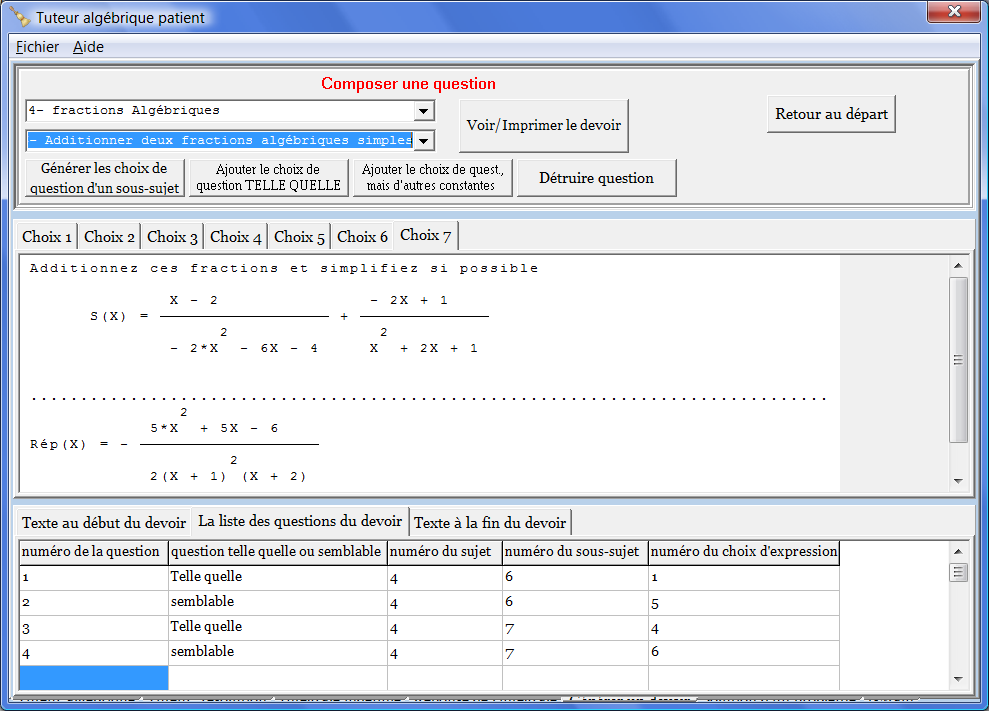
L'écran est divisé en trois sections. Un devoir peut comprendre jusqu'à 20 questions. Pour ajouter une question au devoir il faut choisir un sujet et un sous-sujet dans la section du haut. La liste des sujets et des sous-sujets est la même que pour le tuteur algébrique. Dès que le sous-sujet est choisi, le logiciel génère toutes les possibilités de questions pour lequel il est programmé. Ces différents choix sont visibles dans la section du milieu. En cliquant sur les onglets on peut voir les différentes questions et leur réponse. Le bouton « Générer les choix... » dans la section du haut refait les mêmes formes de question mais avec des constantes différentes.
Après avoir choisi une forme, par exemple le choix 7, il faut appuyer sur un des deux boutons qui commence par « Ajouter le choix... ». La question est insérée dans le devoir et une ligne est ajoutée dans la section du bas. Seulement les références à la question sont visibles sur une ligne de tableau. La vrai question est gardée en mémoire. Dans la section du bas, il y a trois onglets:
Texte au début du devoir: avec cet onglet, l'enseignant peut insérer une date, des consignes, des formules, etc, texte qui sera plaçé avant les questions.
La liste des questions du devoir: cet onglet contient la liste des questions du devoir
Texte à la fin du devoir: avec cet onglet on peut insérer des consignes qui iront après les questions.
Pour imprimer le devoir, il faut appuyer sur le bouton « Voir/Imprimer le devoir ».